Wystawianie faktury korygującej
Aby wystawić fakturę korygującą należy w panelu podmiotu, w zakładce Wystaw fakturę > Faktura korygująca.
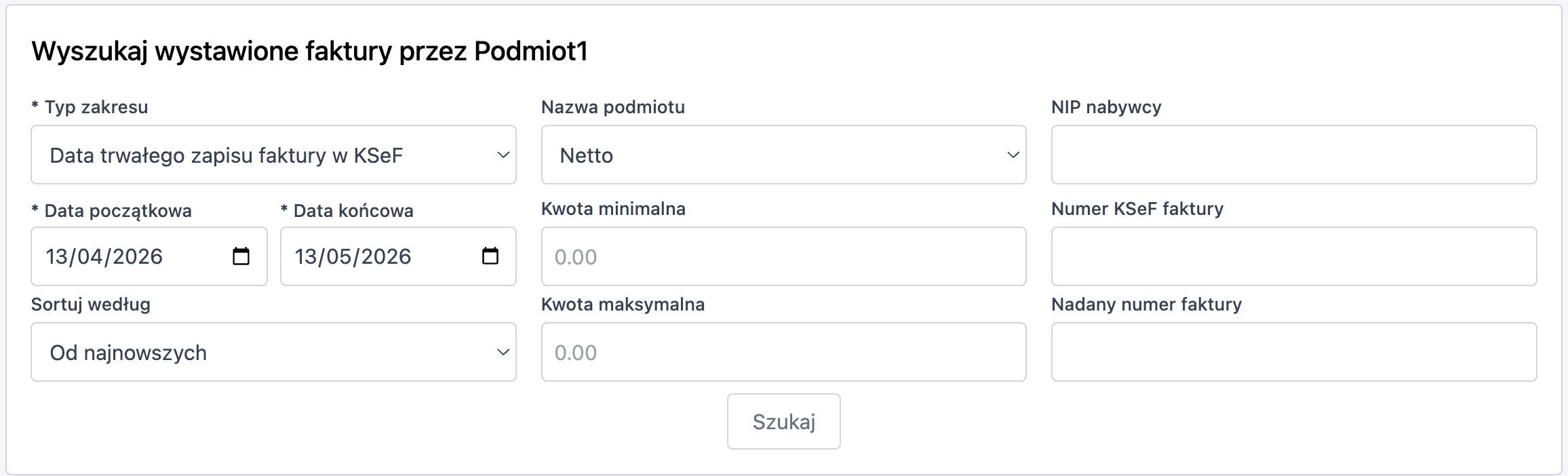
Zostaniesz przeniesiony do strony wyszukiwania Przeglądaj faktury > Wystawione gdzie możesz wyszukać fakturę, której dotyczyć będzie korekta. Więcej o wyszukiwaniu i przeglądaniu faktur wystawionych w rozdziale Przeglądanie faktur. Tam po znalezieniu faktury kliknij przycisk Koryguj aby przejść do formularza faktury korygującej.
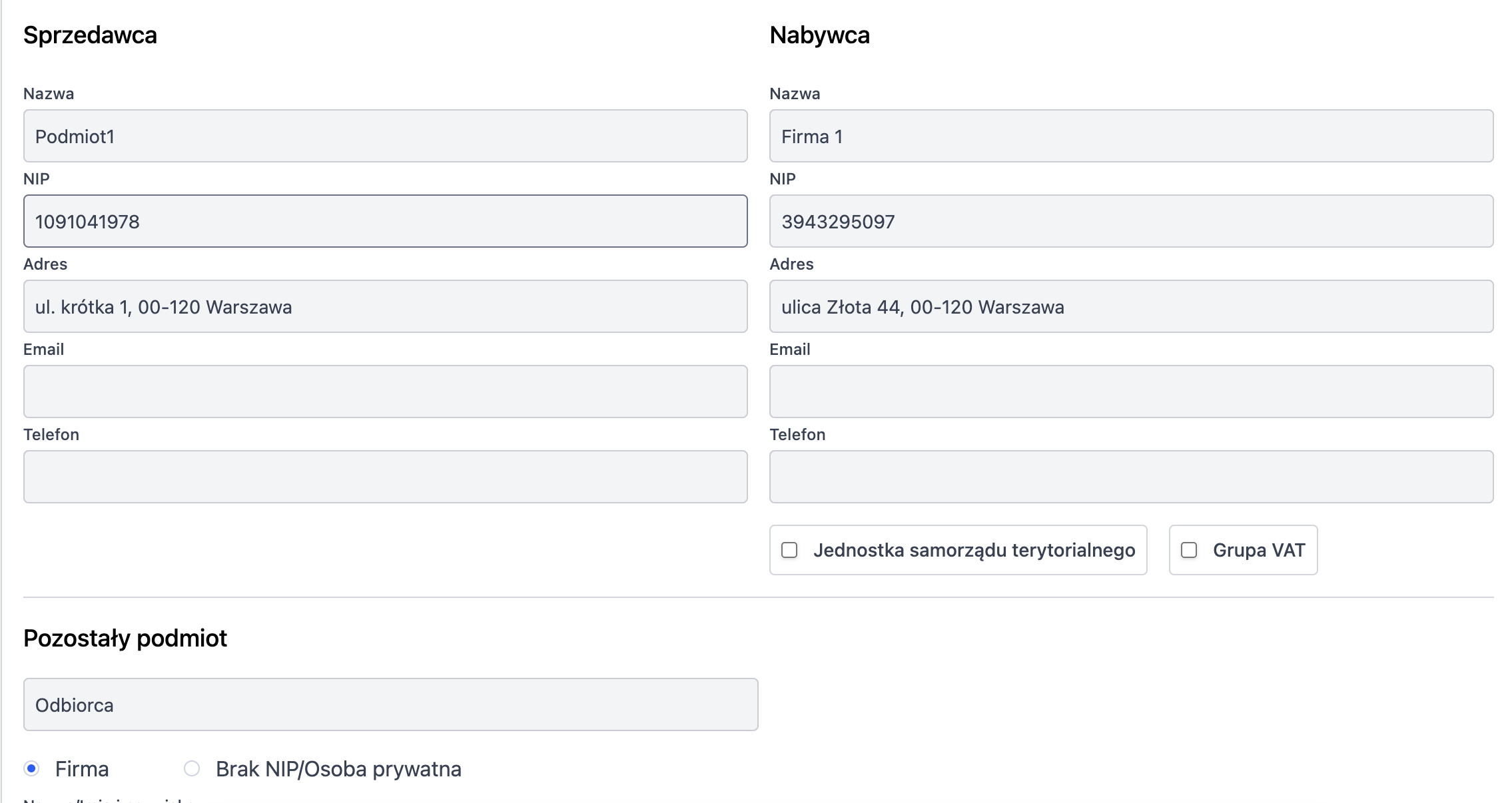
Dane podmiotów na fakturze
- Sprzedawca - Wypełnione automatycznie danymi wybranego podmiotu.
- Nabywca - Nabywca faktury.
- Pozostały podmiot - Podmiot trzeci na fakturze. (Odbiorca, Dokonujący płatności, odbiorca podlegający JST lub odbiorca należący do grupy VAT).
Uwaga
Dane Sprzedawcy, Nabywcy i Pozostałego podmiotu są wypełnione automatycznie danymi z faktury pierwotnej i nie można ich edytować.
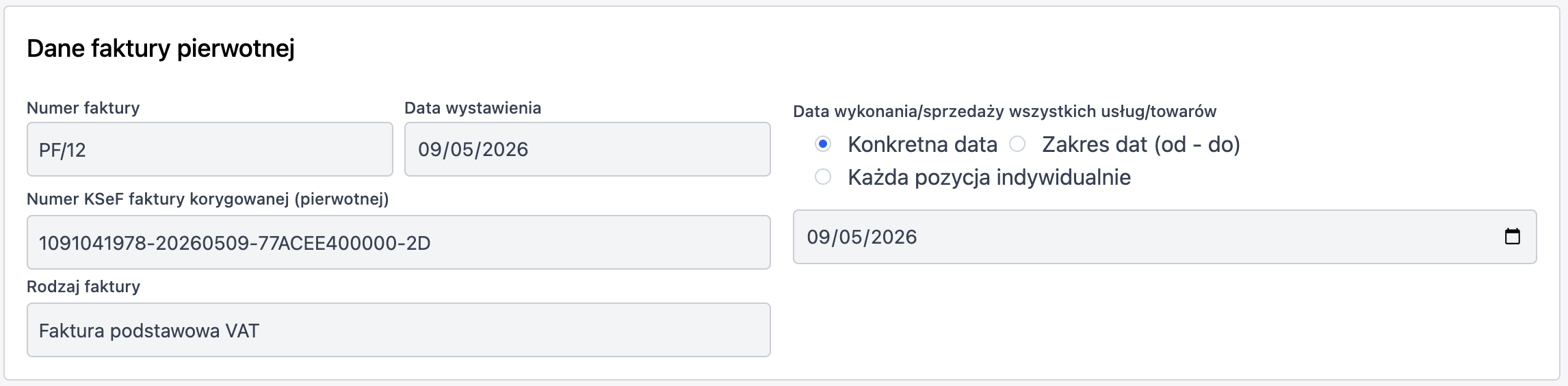
Dane faktury pierwotnej
- Numer faktury pierwotnej - Numer faktury, której dotyczy korekta.
- Data wystawienia faktury pierwotnej - Data wystawienia faktury, której dotyczy korekta.
- Numer KSeF faktury pierwotnej - Numer KSeF faktury, której dotyczy korekta.
- Rodzaj faktury - Rodzaj faktury pierwotnej.
Uwaga
Dane faktury pierwotnej są wypełnione automatycznie danymi z faktury pierwotnej i nie można ich edytować.
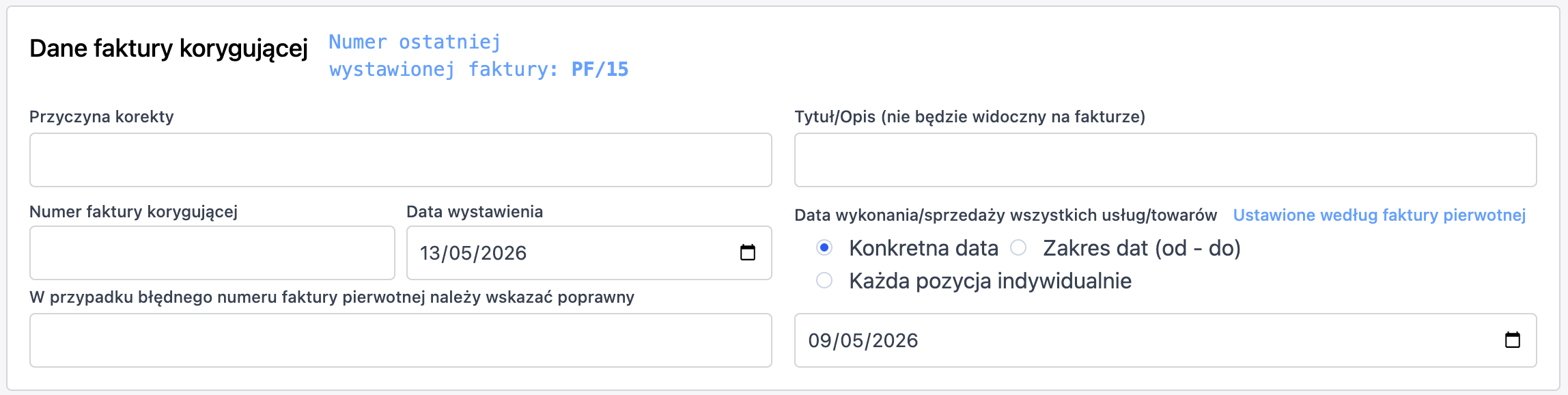
Dane faktury korygującej
- Przyczyna korekty - pole nie jest wymagane.
- Numer faktury korygującej - Kolejny numer faktury, według własnej numeracji dokumentów.
- Data wystawienia - Data wystawienia faktury (Domyślnie dziś).
- W przypadku błędnego numeru faktury pierwotnej należy wskazać poprawny - Pole do wskazania poprawnego numeru faktury pierwotnej w przypadku gdy przyczyną korekty jest błędny numer faktury pierwotnej.
- Tytuł - Tytuł faktury. Nie będzie widoczny na fakturze, nie jest wysyłany do KSeF, służy do wewnętrznej identyfikacji faktury.
- Data wykonania/sprzedaży wszystkich usług/towarów - 3 opcje do wyboru:
- Konkretna data - Data wykonania/sprzedaży wszystkich usług/towarów.
- Zakres dat - Zakres dat wykonania/sprzedaży wszystkich usług/towarów. np od 01-01-2026 do 31-01-2026.
- Każda pozycja indywidualnie - Możliwość ustawienia osobnej daty wykonania/sprzedaży dla każdej pozycji na fakturze. W sekcji Pozycje faktury korygującej pojawi się wtedy dodatkowa kolumna z datą.
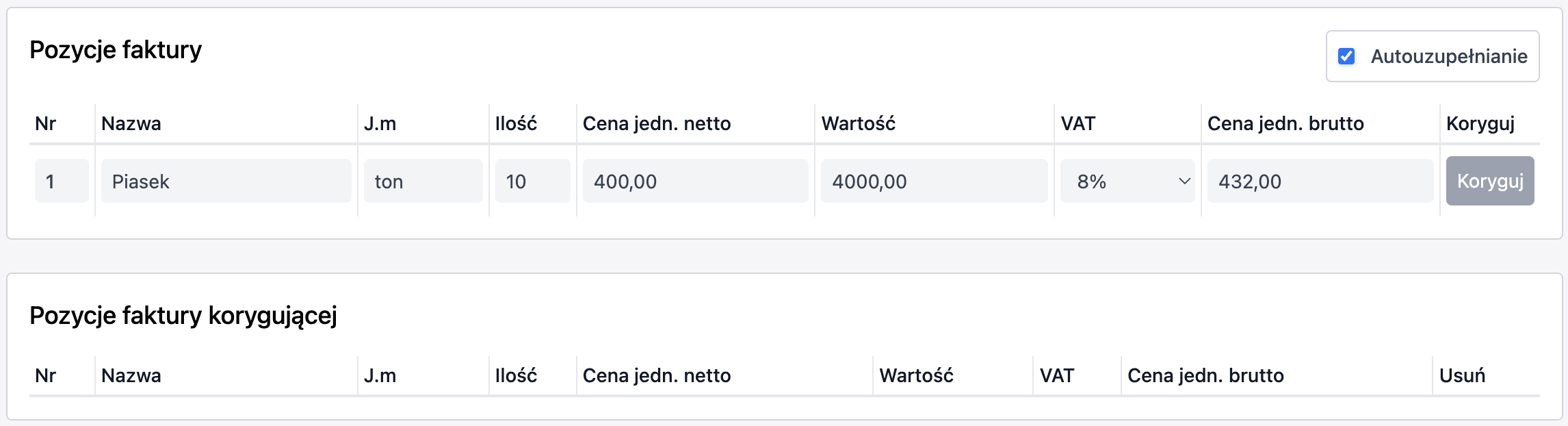
Pozycje faktury
- Numer pozycji - Kolejny numer pozycji na fakturze.
- Nazwa towaru/usługi - Nazwa towaru lub usługi
- J.m. - Jednostka miary
- Ilość - Ilość towaru lub usługi
- Cena jedn. netto - Cena netto jednostkowa towaru lub usługi
- Wartość netto - Wartość netto pozycji. Obliczana automatynicznie.
- VAT - Stawka VAT dla pozycji. Wybór z listy: 5%, 8%, 23% lub Zwolniony.
- Cena jedn. brutto - Cena brutto jednostkowa towaru lub usługi.
Aby dokonać korekty pozycji z faktury pierwotnej należy kliknąć przycisk Koryguj wtedy w sekcji Pozycje faktury korygującej pojawi się wybrana pozycja z możliwością edycji. Pozycje faktury korygującej można również dodać ręcznie lub używając bazy Zapisanych towarów/usług.
Uwaga
Pozycje z faktury pierwotnej są wypełnione automatycznie danymi z faktury pierwotnej i nie można ich edytować.
Podsumowanie
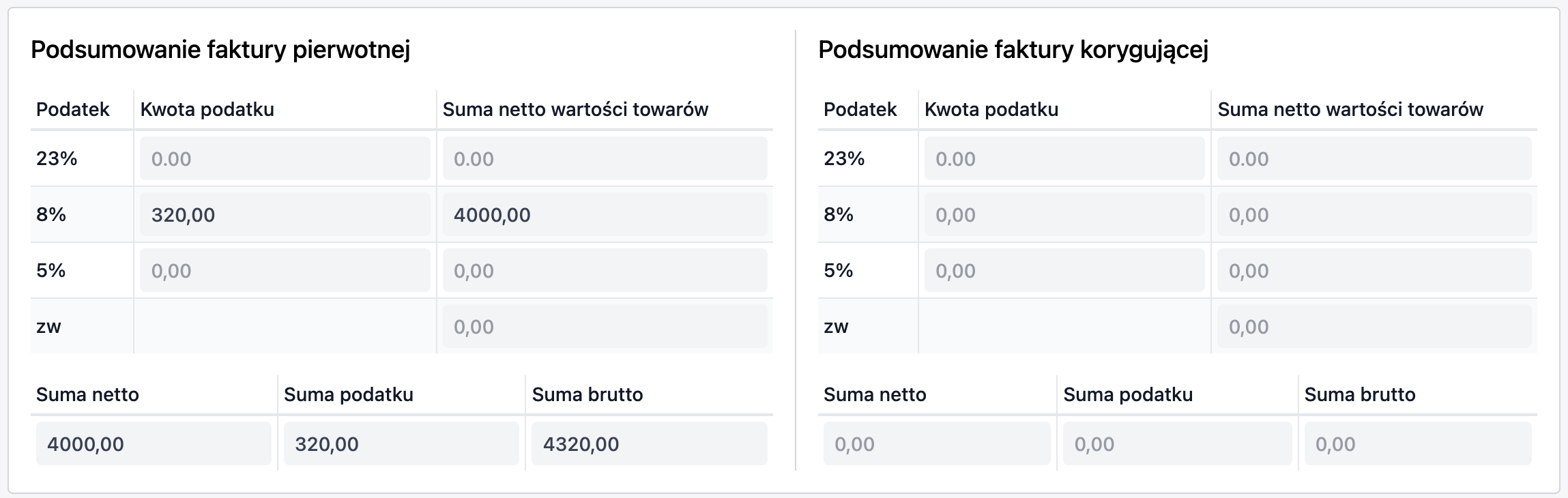
Sekcja podsumowanie obejmuje podsumowanie wartości netto poszczególnych, wartości podatku oraz całkowitej wartości netto, podatku i brutto faktury pierwotnej i korygującej. Podsumowanie faktury korygującej jest aktualizowane automatycznie jeżeli Fukncja autouzupełniania jest włączona. Po dodaniu lub edycji pozycji na fakturze. Jeżeli chcesz ręcznie edytować podsumowanie faktury korygującej, wyłącz funkcję autouzupełniania.
Adnotacje
Informacje zawierające adnotacje na fakturze wynikające ze specyfiki danej transakcji.
- Zwolnienie z VAT - przyczna (przepis) na podstawie którego stosowane jest zwolnienie z podatku VAT. Jeżeli w Danych podmiotu pole Przyczyna zwolnienia z VAT jest wypełnione, to jego wartość będzie automatycznie uzupełniana jako adnotacja na fakturze. Można ją jednak edytować ręcznie.
Uwaga
Adnotacje są wypełnione automatycznie danymi z faktury pierwotnej jednak można ich edytować.

Płatność
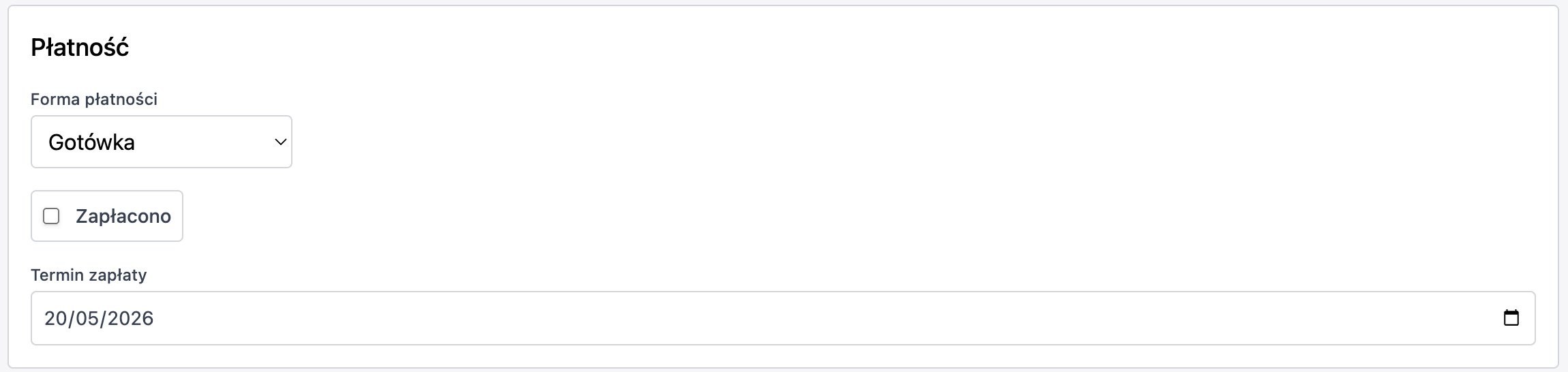
Informacje dotyczące warunków płatności za towar lub usługę, których sprzedaż dokumentowana jest fakturą korygującą.
- Forma płatności - Forma płatności za fakturę. (Przelew, gotówka, karta, bon, płatnośc mobilna). Domyślnie przelew. W przypadku płatności przelewem pojawią sie dodatkowo pola Nazwa banku i Numer rachunku bankowego.
- Zapłacono - Informacja o tym czy faktura została zapłacona. Domyślnie nie.
- Termin płatności - Termin płatności za fakturę gdy faktura nie została zapłacona. Domyślnie dzisiejsza data + 7 dni.
- Data zapłaty - Data zapłaty faktury. Pojawia się gdy zaznaczymy, że faktura została zapłacona. Domyślnie dzisiejsza data.
Kontynuuj
Na tym etapie po kliknięciu Kontynuuj zostaniesz przeniesiony do podglądu faktury i możliwości wystawienia jej oraz wysłania do KSeF bądź jej anulowania. Szczegóły w rozdziale Status wystawiania i UPO.